LUPAR12 für Smartphone und Tablet – Downloads, Installation und Videos.
Downloads
Lies die Bibel, entdecke Parallelstellen, suche nach Begriffen und organisiere Verse in Themenordnern. Die Audiobibel lässt sich über die Einstellungen optional herunterladen und anschließend offline nutzen.
Android
Für Smartphone und Tablet
Version 3.3.2 · Build 145
Kostenloser Direktdownload als APK-Datei, etwa 143,1 MB. Für Android 7.0 oder neuer. Die Sprachdaten sind enthalten; die Audiobibel kannst du in der App bei Bedarf herunterladen.
LUPAR12 wird für Android als APK-Datei direkt zum Download angeboten. Lade die Datei auf das Gerät, auf dem du die App nutzen möchtest.
Schritt für Schritt
APK-Datei herunterladen
Tippe auf „Android 3.3.2 herunterladen“ und warte, bis die Datei LUPAR12-3.3.2-145.apk vollständig geladen ist.
Heruntergeladene Datei öffnen
Öffne die APK-Datei über die Downloadanzeige deines Browsers oder den Downloadordner deines Geräts.
Installation bestätigen
Folge dem Installationsdialog deines Geräts. Falls Android eine Freigabe für die Installation aus dieser Quelle anfordert, erteile sie nur für den verwendeten Browser oder Dateimanager. Die Bezeichnungen unterscheiden sich je nach Gerät.
App öffnen
Warte auf den Abschluss der Installation und öffne LUPAR12. Eine nur für diesen Download erteilte Freigabe kannst du danach wieder zurücknehmen.
Hilfe und Updates
Wie aktualisiere ich LUPAR12?
Lade die aktuelle APK-Datei von dieser Seite herunter und öffne sie auf dem Gerät mit der vorhandenen Installation. Wenn die Aktualisierung abgelehnt wird, notiere die Meldung und wende dich an den Support, bevor du die App deinstallierst.
Wo finde ich die Audiobibel?
Die Audiopakete kannst du in den Einstellungen von LUPAR12 herunterladen und anschließend offline anhören.
Die Installation wird nicht abgeschlossen
Prüfe, ob der Download vollständig ist. Weitere Hinweise findest du in der Android-Hilfe zu App-Downloads. Bei einer Fehlermeldung hilft der Support mit dem genauen Meldungstext weiter.
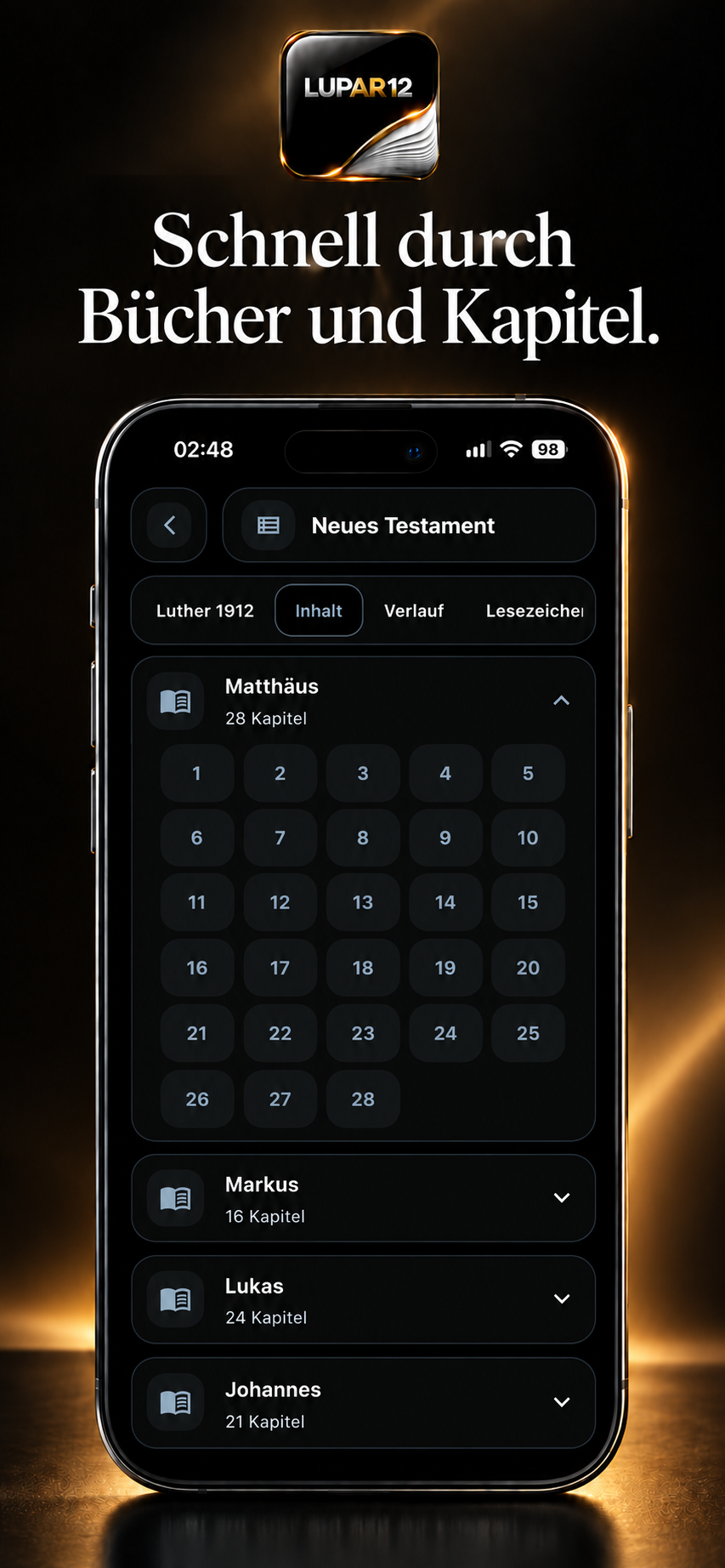
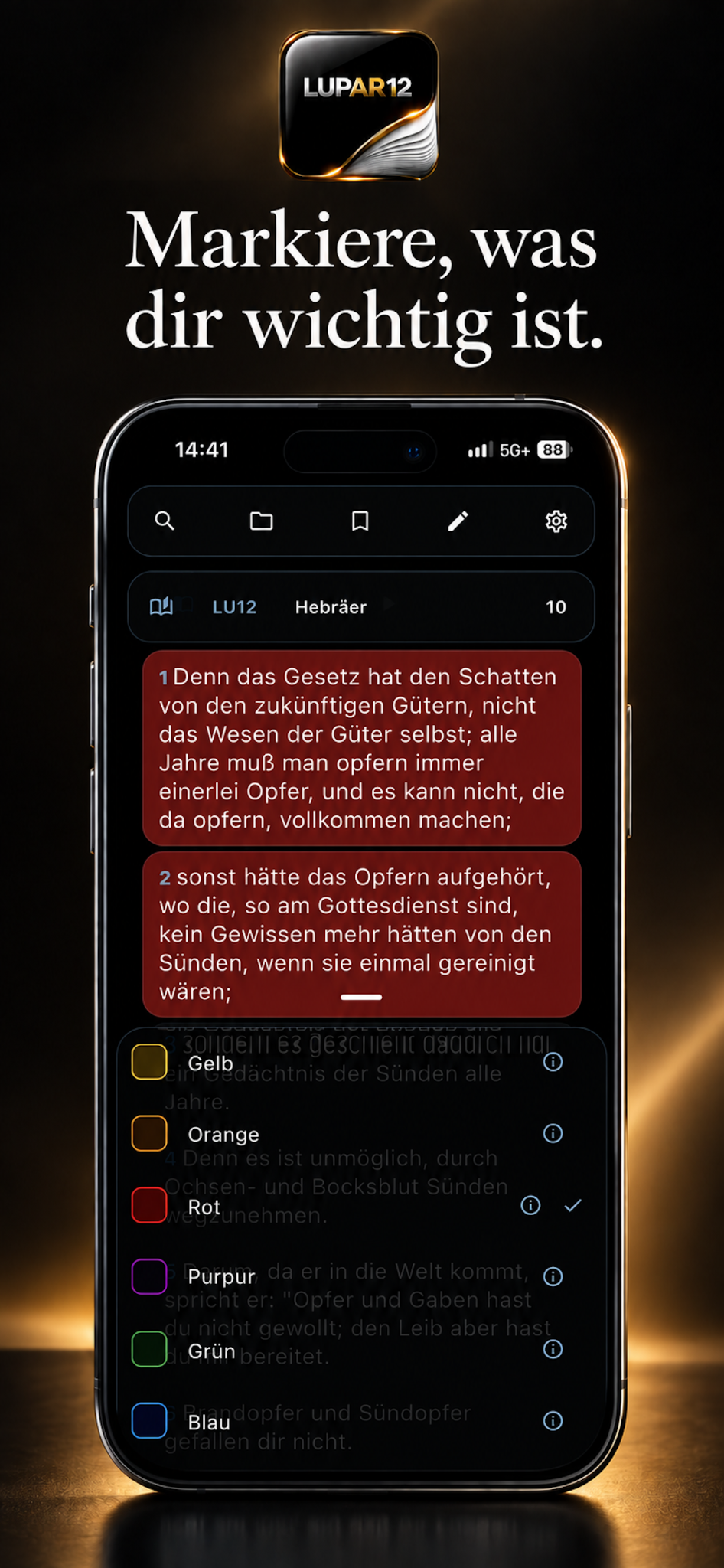
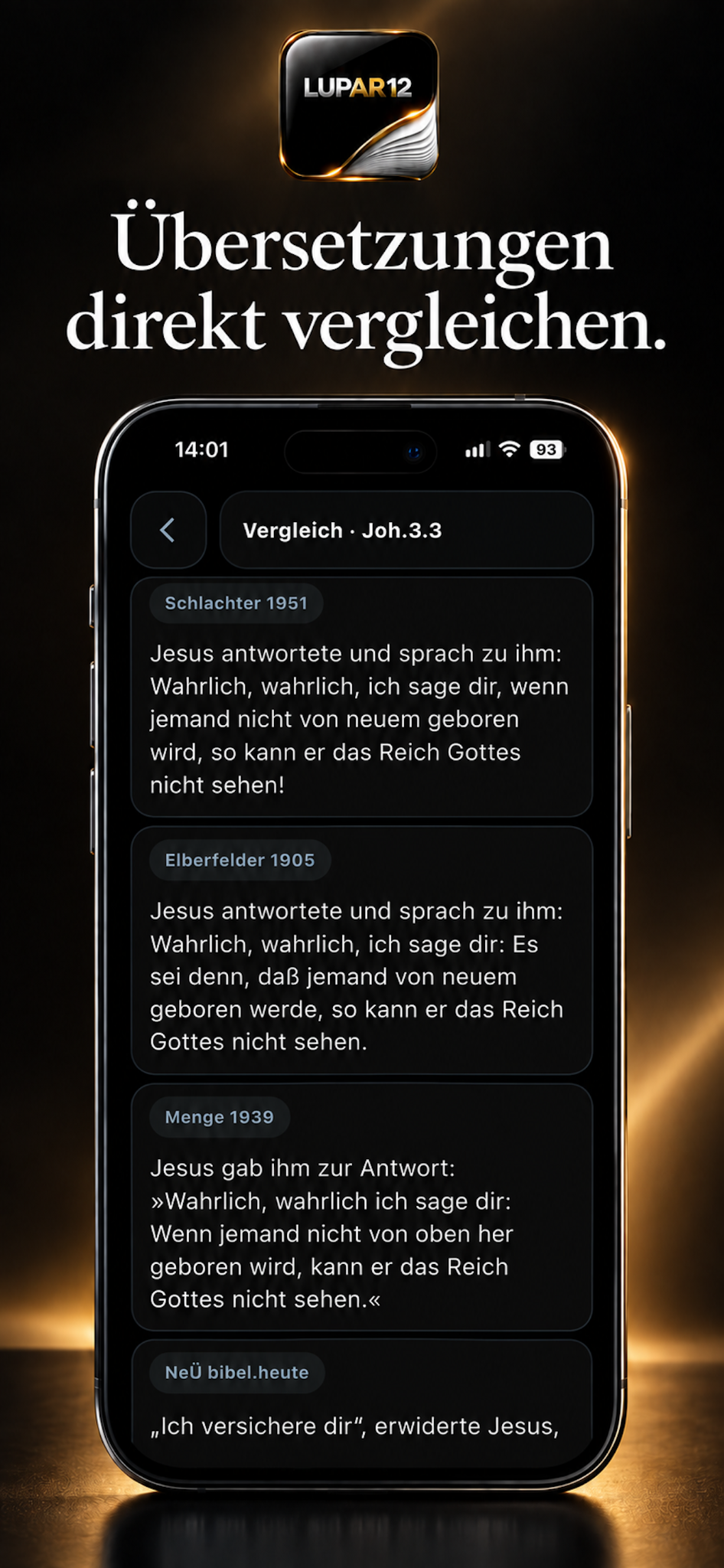
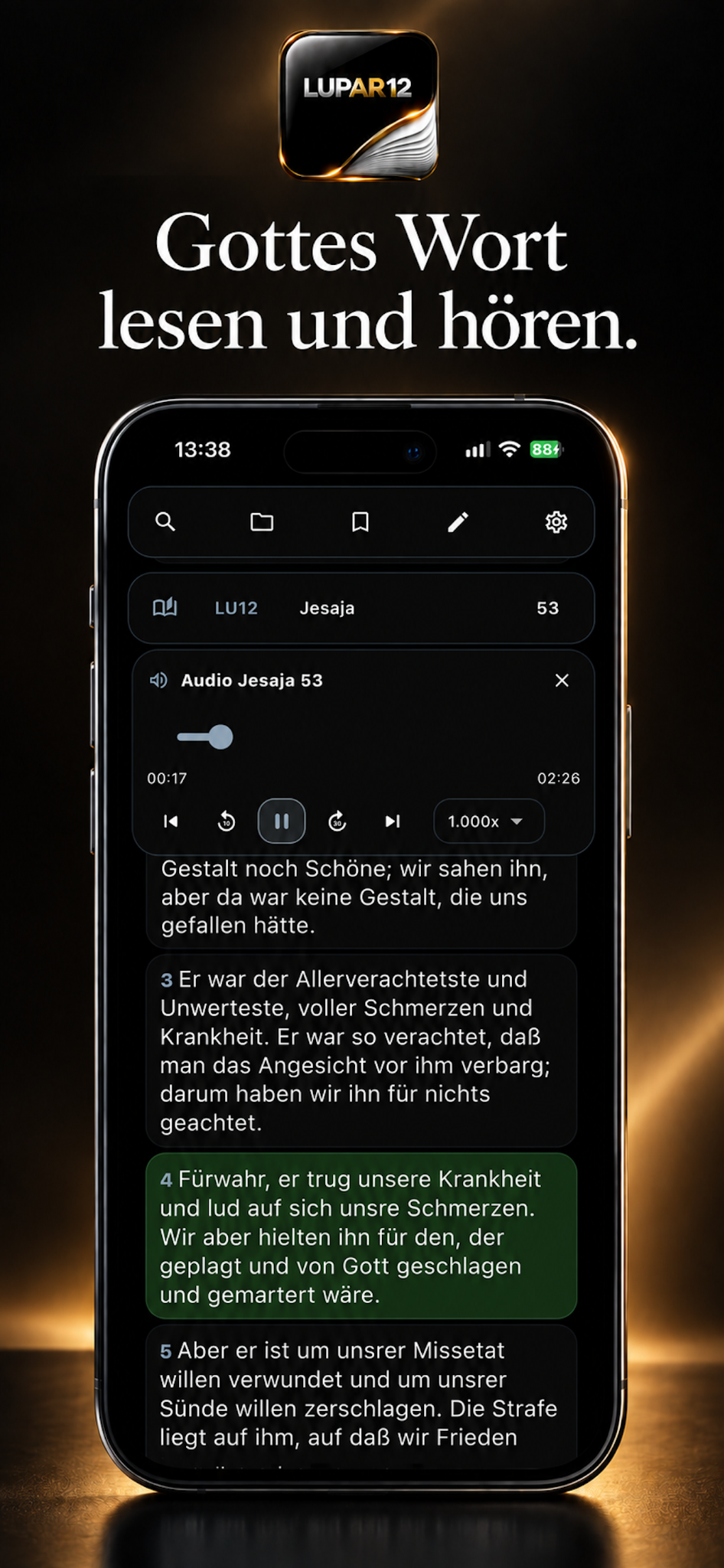
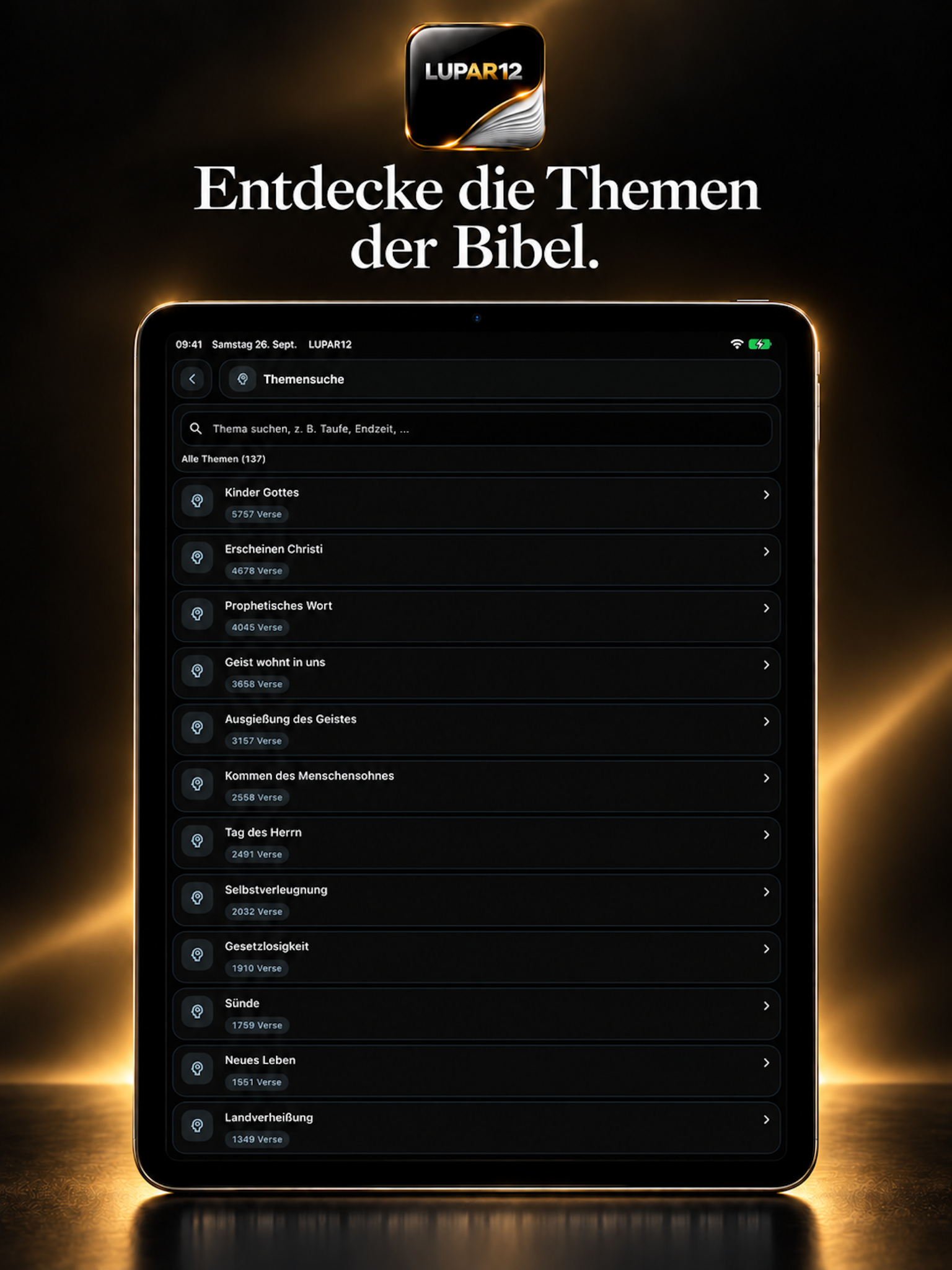
Bücher und Kapitel auswählen, Verse markieren, Parallelstellen entdecken, Übersetzungen vergleichen und die Audiobibel hören. Die Bilder zeigen LUPAR12 auf dem iPhone und iPad.
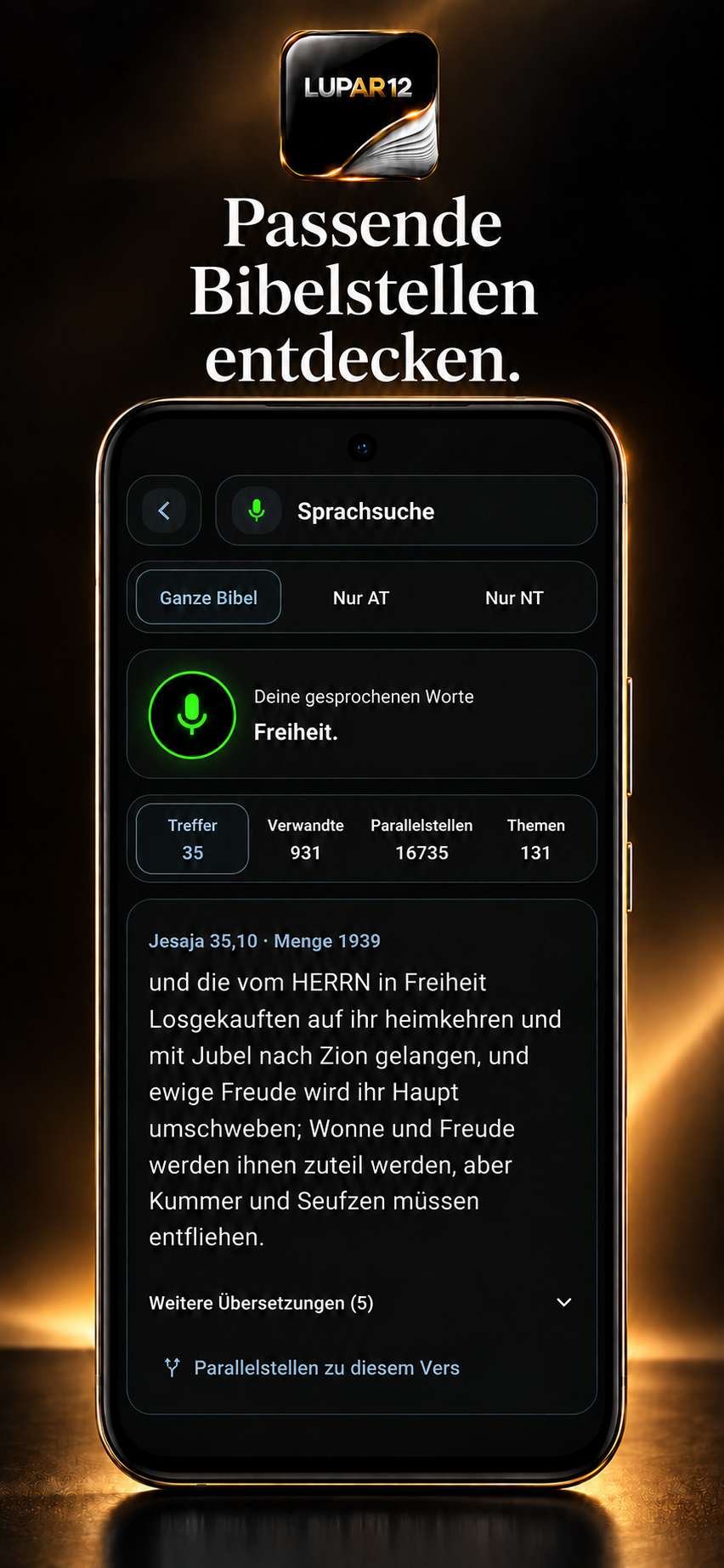
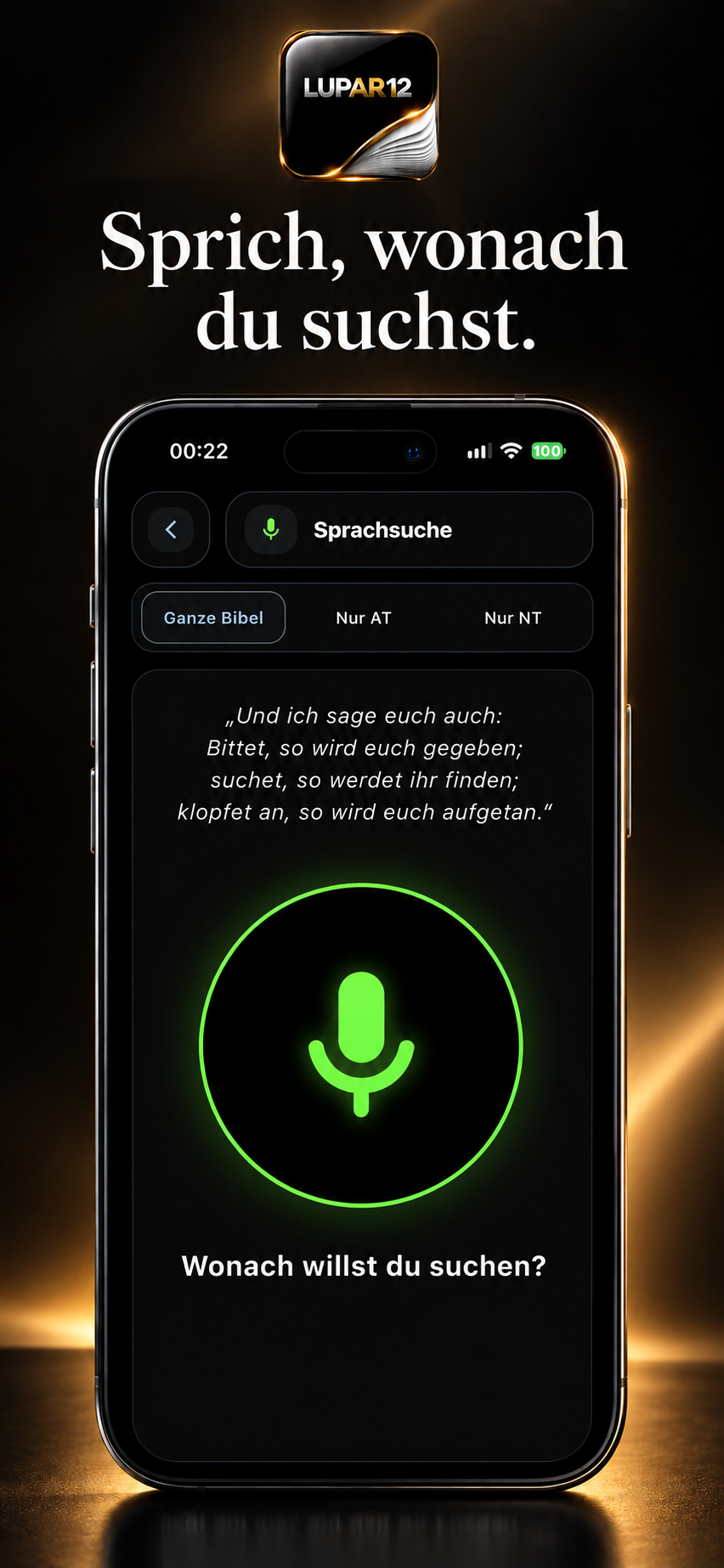
Suche direkt im Reader nach Wörtern, Themen und erinnerten Bibelformulierungen oder öffne eindeutig gesprochene Bibelstellen direkt. Die Abbildungen zeigen die Sprachsuche auf Android und dem iPhone.
So funktioniert die Sprachsuche
Sprachsuche öffnen
Über das Mikrofonsymbol im Reader öffnest du die Sprachsuche.
Aufnahme starten
Tippe auf das grüne Mikrofon und sprich eine Bibelstelle, ein Wort, ein Thema oder eine erinnerte Bibelformulierung.
Stoppen und suchen
Während der Aufnahme erscheint ein großer Stoppknopf im roten Kreis. Mit „Stopp“ beginnt die Suche; eine eindeutig erkannte Bibelstelle öffnet sich direkt in Luther 1912.
Sprachsuche · Android Zum Vergrößern antippenSprachsuche · iPhone Zum Vergrößern antippen
Bibelstellen sprechen und direkt öffnen
Eindeutig gesprochene Bibelstellen öffnen nach „Stopp“ direkt die passende Stelle im Reader in Luther 1912.
„Römer sechs vier“ → Römer 6,4
„erster Korinther sieben“ → 1. Korinther 7,1
„erstes Buch Mose“ → 1. Mose 1,1
Auch Briefformulierungen wie „Römerbrief“ oder „der Brief an Titus“ werden erkannt. Ohne Versangabe beginnt das Kapitel bei Vers 1; ohne Kapitelangabe öffnet sich das Buch bei Kapitel 1.
Ein Buch über die Buchkarte öffnen
Bei einzelnen Buchnamen wie „Johannes“, „Titus“ oder „Matthäus“ erscheint eine Buchkarte oberhalb der normalen Worttreffer. Über diese Karte öffnest du das jeweilige Buch. Der rote Zurückpfeil führt dich wieder zur Sprachsuche.
Auch mit erinnerten Formulierungen suchen
Deine Worte müssen nicht genau dem Satzbau einer Übersetzung entsprechen. Du kannst zum Beispiel nach diesen erinnerten Formulierungen suchen:
„Schaut nicht auf das Sichtbare“
„Danke Vater, dass du dies den Weisen und Klugen verborgen hast“
Durchsucht werden alle sechs offiziellen Übersetzungen: Luther 1912, Schlachter 1951, Elberfelder 1905, Menge 1939, NeÜ bibel.heute und Luther 1545.
Ergebnisse im Zusammenhang entdecken
Treffer
Verwandte Stellen
Parallelstellen
Themen
Zu den Versergebnissen siehst du die Bibelstelle, den Bibeltext und die Übersetzung. Verwandte und thematische Ergebnisse sind Suchvorschläge, deren Zusammenhang du am Bibeltext prüfen kannst. Es wird nicht garantiert, dass jede Formulierung erkannt oder die gesuchte Stelle gefunden wird.
Bei einzelnen Suchwörtern werden sämtliche passenden Worttreffer zugänglich gemacht. Längere Listen werden schrittweise geladen. Mit Ganze Bibel, Nur AT und Nur NT grenzt du die Ergebnisse ein.
Reihenfolge der Übersetzungen
Luther 1912 wird in der Sprachsuche zuerst angezeigt, wenn der gesuchte Begriff dort vorkommt. Luther 1545 steht wegen ihrer historischen Schreibweise immer zuletzt – auch bei Parallelstellen und Themen.
Im Reader weiterlesen und zurückkehren
Tippe auf einen Vers, um ihn im Reader in Luther 1912 zu öffnen. Der rote Zurückpfeil führt dich anschließend zur vorherigen Position in der Ergebnisliste.
Android: von Anfang an offline
LUPAR12 3.3.2 unterstützt Android 7.0 oder neuer. Die Sprachdaten sind bereits in der App enthalten; auch beim ersten Start ist kein zusätzlicher Sprachdownload erforderlich.
Spracherkennung und Suche laufen vollständig lokal auf deinem Gerät. Aufnahmen und Suchanfragen werden nicht an einen Server übertragen. Nach „Stopp“ kann die lokale Erkennung je nach Gerät mehrere Sekunden dauern.
Lokale Suche auf unterstützten iPhones
Spracherkennung und Suche laufen auf unterstützten iPhones lokal auf dem Gerät. Für die erstmalige Einrichtung der deutschen Sprachdaten kann eine Internetverbindung erforderlich sein.
Auf dem iPhone benötigt die Sprachsuche iOS 26 oder neuer und ein unterstütztes Gerät. Diese Voraussetzung betrifft die Sprachfunktion.
Hier findest du Antworten zur Bedienung, zu den Suchergebnissen und zu den Voraussetzungen der Sprachsuche.
Wie starte ich die Sprachsuche?
Öffne die Sprachsuche über das Mikrofonsymbol im Reader. Das grüne Mikrofon startet die Aufnahme. Während der Aufnahme erscheint ein großer Stoppknopf im roten Kreis. Mit „Stopp“ beginnt die Suche; eine eindeutig erkannte Bibelstelle öffnet sich direkt in Luther 1912.
Kann ich eine Bibelstelle direkt ansagen?
Eindeutig gesprochene Bibelstellen öffnen nach „Stopp“ direkt die passende Stelle im Reader in Luther 1912.
„Römer sechs vier“ → Römer 6,4
„erster Korinther sieben“ → 1. Korinther 7,1
„erstes Buch Mose“ → 1. Mose 1,1
Auch Briefformulierungen wie „Römerbrief“ oder „der Brief an Titus“ werden erkannt. Ohne Versangabe beginnt das Kapitel bei Vers 1; ohne Kapitelangabe öffnet sich das Buch bei Kapitel 1.
Was passiert, wenn ich nur einen Buchnamen spreche?
Bei einzelnen Buchnamen wie „Johannes“, „Titus“ oder „Matthäus“ erscheint eine Buchkarte oberhalb der normalen Worttreffer. Über diese Karte öffnest du das jeweilige Buch. Der rote Zurückpfeil führt dich wieder zur Sprachsuche.
Welche Android-Version wird benötigt?
LUPAR12 3.3.2 unterstützt Android 7.0 oder neuer. Die Sprachdaten sind bereits in der APK enthalten.
Funktioniert die Sprachsuche auf Android ohne Internet?
Ja. Spracherkennung und Suche laufen vollständig lokal auf deinem Gerät. Auch beim ersten Start ist kein Download von Sprachdaten erforderlich. Aufnahmen und Suchanfragen werden nicht an einen Server übertragen.
Warum dauert die Suche nach „Stopp“ einen Moment?
Auf Android wird die Aufnahme nach dem Stoppen direkt auf deinem Gerät erkannt. Das kann je nach Gerät mehrere Sekunden dauern. Warte, bis die Ergebnisse angezeigt werden.
Welche iOS-Version benötigt die Sprachsuche?
Die neue Sprachsuche benötigt iOS 26 oder neuer und ein unterstütztes iPhone. Diese Voraussetzung betrifft die Sprachfunktion; sie ist keine pauschale Mindestanforderung für die gesamte App.
Funktioniert die Sprachsuche auf dem iPhone ohne Internet?
Auf unterstützten iPhones laufen Spracherkennung und Suche lokal auf dem Gerät. Für die erstmalige Einrichtung der deutschen Sprachdaten kann eine Internetverbindung erforderlich sein.
Muss ich den genauen Wortlaut einer Bibelübersetzung kennen?
Du kannst einzelne Wörter, Themen oder erinnerte Bibelformulierungen sprechen, etwa „Schaut nicht auf das Sichtbare“ oder „Danke Vater, dass du dies den Weisen und Klugen verborgen hast“. Deine Worte müssen nicht genau dem Satzbau einer Übersetzung entsprechen.
Verwandte und thematische Ergebnisse sind Suchvorschläge, deren Zusammenhang du am Bibeltext prüfen kannst. Es wird nicht garantiert, dass jede Formulierung erkannt oder die gesuchte Stelle gefunden wird.
Welche Übersetzungen und Ergebnisse werden angezeigt?
Die Sprachsuche durchsucht alle sechs offiziellen Übersetzungen: Luther 1912, Schlachter 1951, Elberfelder 1905, Menge 1939, NeÜ bibel.heute und Luther 1545.
Luther 1912 wird in der Sprachsuche zuerst angezeigt, wenn der gesuchte Begriff dort vorkommt. Luther 1545 steht wegen ihrer historischen Schreibweise immer zuletzt – auch bei Parallelstellen und Themen.
Die Ergebnisse sind in Treffer, verwandte Stellen, Parallelstellen und Themen gegliedert. Versergebnisse zeigen Bibelstelle, Bibeltext und Übersetzung. Verwandte und thematische Ergebnisse dienen als Suchvorschläge.
Bei einzelnen Suchwörtern werden sämtliche passenden Worttreffer zugänglich gemacht. Längere Listen werden schrittweise geladen. Mit Ganze Bibel, Nur AT und Nur NT grenzt du die Ergebnisse ein.
Wie öffne ich einen Vers und kehre zu den Ergebnissen zurück?
Ein angetippter Vers öffnet sich im Reader in Luther 1912, auch wenn der Treffer aus einer anderen Übersetzung stammt. Der rote Zurückpfeil führt zur vorherigen Position in der Ergebnisliste.
 LUPAR12